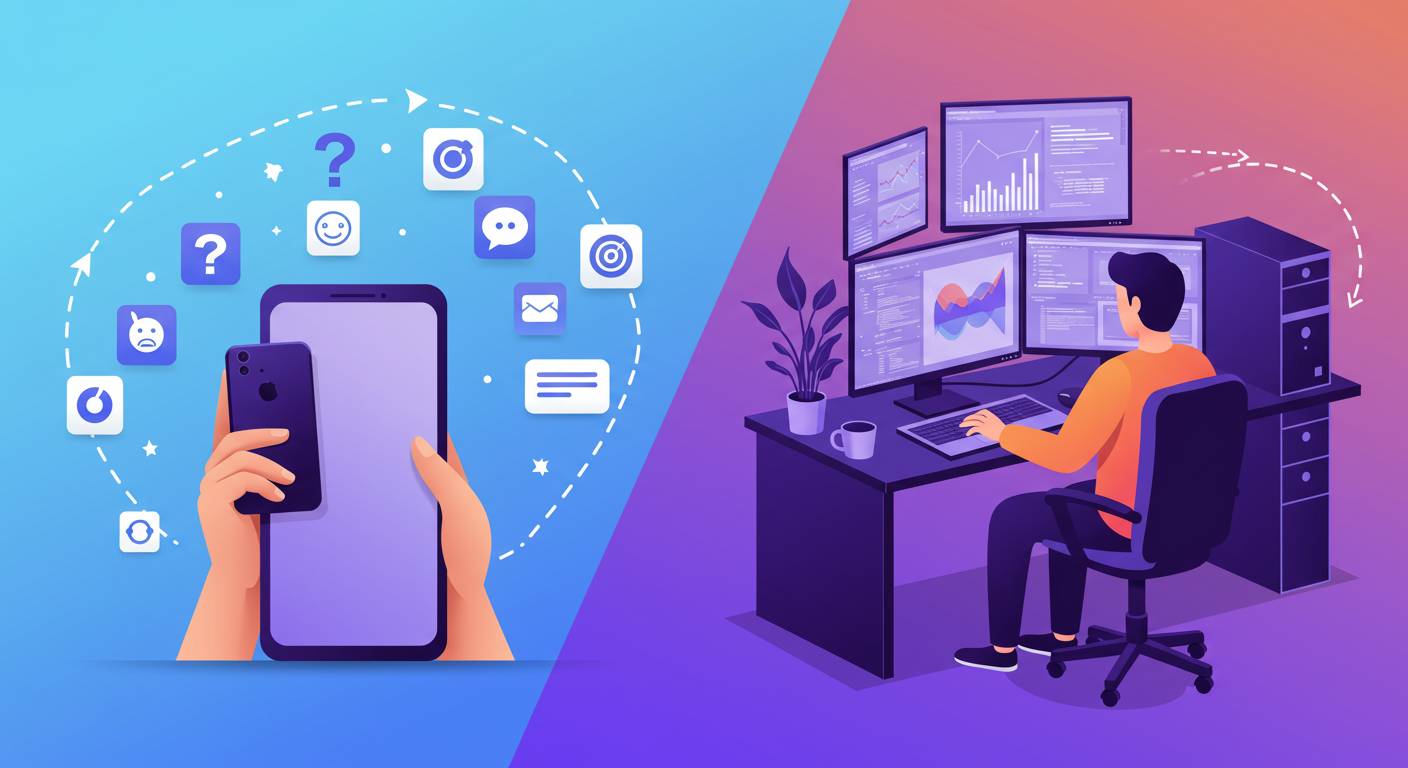
パソコンに苦手意識をお持ちの方、「スマホだけで十分」と思っていませんか?私も以前はそうでした。指一本で操作できるスマホの便利さに慣れ、複雑なキーボードやマウス操作に拒否反応を示していたのです。しかし、ある日を境に考えが一変。パソコンが使えるようになったことで、仕事の効率が格段に上がり、できることの幅も広がりました。
本記事では「スマホしか使えなかった私がパソコンを征服するまで」と題して、同じ悩みを持つ方々に向けて、スマホユーザーがスムーズにパソコンへ移行するためのコツを徹底解説します。40代、50代の方々でも無理なく習得できる基本ステップから、スマホ感覚で操作できる設定術、そして日常で使える便利なショートカットキーまで、初心者の目線でわかりやすくお伝えします。
「パソコンは難しい」という先入観を捨て、新たな可能性を一緒に探してみませんか?このガイドを読めば、あなたもきっとパソコンを使いこなせるようになります。
1. スマホユーザーがパソコンを使いこなすための3つの基本ステップ
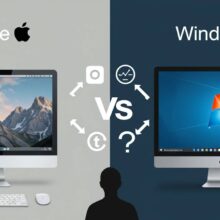
まず第一のステップは「OSの基本操作を理解する」ことです。WindowsやMacといったOSの違いを知り、自分が使うシステムのデスクトップ画面、ファイル管理、アプリケーションの起動方法などの基礎を押さえましょう。例えばWindowsならスタートメニュー、Macならドックの使い方から始めると良いでしょう。Microsoft社やApple社の公式サイトには初心者向けのチュートリアルが用意されているので、それらを活用するのも効果的です。
第二のステップは「タイピングスキルを向上させる」ことです。スマホではタッチ入力に慣れていても、キーボードでの文字入力は別物です。1日10分でも良いので、タイピング練習サイトを利用して指の位置や動きを覚えていきましょう。「e-typing」や「寿司打」などの無料練習サイトを活用すれば、ゲーム感覚でスキルアップできます。最初は遅くても構いません。継続することで確実に速度と正確性が向上します。
第三のステップは「基本ソフトの使い方をマスターする」ことです。仕事や学業で必須となるワープロソフト(Microsoft WordやGoogle Docs)、表計算ソフト(Excel、Spreadsheet)、プレゼンテーションソフト(PowerPoint、Slides)の基本操作を学びましょう。これらのソフトはYouTubeやUdemyなどの動画学習プラットフォームで無料または低価格で学べます。特に初心者におすすめなのは、実際に使いながら学べるチュートリアル形式の講座です。
これら3つのステップを順番に進めていけば、スマホユーザーでもパソコンの基本操作をスムーズに習得できるようになります。大切なのは「完璧を目指さない」ことです。少しずつできることを増やしていく姿勢が、パソコンを征服する最短ルートとなるでしょう。
2. 「PCは難しい」を卒業!スマホ感覚で操作できるパソコン設定術
パソコンを操作するのが苦手な方は多いものです。特にスマホに慣れた世代にとって、PCの複雑な操作方法はハードルが高く感じられます。しかし、実はWindowsやMacには、スマホのような直感的な操作感を実現できる設定が数多く存在します。
まず取り組みたいのがタッチパッドの設定です。MacBookユーザーなら「システム環境設定」から「トラックパッド」を選択し、ジェスチャー設定を確認しましょう。スワイプやピンチなど、スマホと同じような操作が可能になります。Windowsの場合は「設定」→「デバイス」→「タッチパッド」から同様の設定が可能です。
次に画面表示の最適化です。文字やアイコンが小さすぎると操作ミスの原因になります。Windowsでは「設定」→「システム」→「ディスプレイ」から表示スケールを調整できます。Macでは「システム環境設定」→「ディスプレイ」から解像度を「変更」を選び、見やすいサイズに設定しましょう。
さらに便利なのがタスクバー(Windowsの場合)やDock(Macの場合)のカスタマイズです。よく使うアプリをピン留めしておけば、スマホのホーム画面のように素早くアクセスできます。Microsoft EdgeやGoogle Chromeなどのブラウザでは、よく訪れるサイトをブックマークバーに登録しておくと便利です。
タッチスクリーン対応のWindowsノートパソコンなら、「タブレットモード」を活用するのも一つの手です。「設定」→「システム」→「タブレットモード」からアクセスでき、より直感的な操作が可能になります。Dell XPS 13 2-in-1やLenovo Yoga 9iなどのモデルはこの機能を存分に活かせます。
キーボードショートカットも覚えておくと効率が上がります。ただし、すべてを一度に覚える必要はありません。「Ctrl+C」(コピー)、「Ctrl+V」(貼り付け)、「Ctrl+Z」(元に戻す)といった基本的なものから始めましょう。Macでは「Command」キーが「Ctrl」の代わりになります。
最後に、クラウドサービスの活用もおすすめです。GoogleドライブやMicrosoft OneDriveを使えば、スマホとパソコン間でシームレスにデータを共有できます。写真の整理や文書の編集がどちらのデバイスからでも行えるようになり、パソコンへの心理的ハードルも下がるでしょう。
これらの設定を一つずつ試していくことで、「PCは難しい」という先入観から卒業できます。スマホの操作感に近づけることで、パソコンの強力な機能を徐々に使いこなせるようになっていきます。便利なツールを活用しながら、自分のペースでパソコンスキルを向上させていきましょう。
3. 40代からでも遅くない!スマホからパソコンへの不安ゼロ移行法
「もう年だからパソコンなんて無理」と思っていませんか?実はそれ、大きな誤解です。40代どころか、60代、70代でもパソコンをマスターされている方は数多くいます。私自身、長年スマホだけで生活してきましたが、ある方法でパソコンへの移行をスムーズに成功させました。
まず大切なのは、「スマホでできることはパソコンでもできる」という発想です。LINEやメール、ネットショッピングなど、操作方法は違えど基本的な機能は同じです。特にGmailやGoogleドキュメントなどのクラウドサービスは、スマホとパソコンでほぼ同じ感覚で使えます。
初心者におすすめなのが「Chrome OS」搭載のパソコンです。Androidアプリが使えるので、スマホの延長として使い始められます。Google製Chromebookは起動が早く、ウイルス対策も自動で行われるため、メンテナンスの心配もほとんどありません。
もう一つの選択肢はiPadにキーボードを接続する方法です。スマホと同じiOSベースで操作感も似ているため、抵抗なく使えます。Microsoftの「Surface Go」も比較的学習コストが低いデバイスとして人気です。
パソコン操作の習得には「小さな成功体験」を積み重ねることが重要です。最初は簡単なウェブ検索やメール送信から始め、少しずつ文書作成や写真整理などに挑戦していきましょう。全国のヤマダ電機やビックカメラでは初心者向けのパソコン教室が開催されています。Apple StoreのToday at Appleも無料で参加できるワークショップが充実しています。
オンライン学習なら、Udemyの「40代からのパソコン入門」や「シニアのためのパソコン基礎講座」などが好評です。YouTubeでも「初心者向けパソコン講座」で検索すれば、無料の解説動画が多数見つかります。
最後に、パソコン操作で最も大切なのはマウスとキーボードの操作です。特にキーボードのタイピングは最初は苦戦するかもしれませんが、「寿司打」などの無料タイピングゲームで楽しく練習できます。一日10分の練習を続けるだけでも、1ヶ月後には驚くほど上達しているはずです。
年齢は全く関係ありません。大切なのは、自分のペースで少しずつ慣れていくことです。パソコンを使いこなせるようになれば、情報収集や趣味の幅が広がり、生活がより豊かになります。さあ、今日からパソコンデビューしてみませんか?
4. パソコン初心者必見!日常で使える簡単ショートカットキー総集編
パソコン操作に慣れないうちは「マウスでいちいちクリック」が当たり前だと思っていませんか?実はプロはショートカットキーを駆使して作業時間を大幅に短縮しています。今回は初心者でも今日から使える超便利なショートカットキーを厳選してご紹介します。
■コピー&ペーストの基本技
文章作成で最も頻繁に使うのが「Ctrl+C(コピー)」と「Ctrl+V(ペースト)」です。例えば、ネット記事の情報をWordに移したいときも、マウスで右クリックする必要はありません。さらに「Ctrl+X」を覚えれば切り取りもできます。たった3つ覚えるだけで作業効率が2倍になります。
■作業を元に戻す魔法のキー
間違えて文章を消してしまった経験はありませんか?そんなとき「Ctrl+Z」を押すだけで、直前の操作を取り消せます。この「元に戻す」機能は初心者の強い味方です。反対に戻しすぎた場合は「Ctrl+Y」で「やり直し」もできます。
■ブラウザでの時短テクニック
インターネット閲覧中に「Ctrl+T」を押すと新しいタブが開きます。「Ctrl+W」でタブを閉じられるので、マウスで小さな×印を狙う必要はありません。また「F5」キーを押せばページを更新できるので、最新情報をすぐにチェックできます。
■文書作成の効率アップ
Microsoft WordやGoogle Docsなどの文書作成では「Ctrl+B(太字)」「Ctrl+I(斜体)」「Ctrl+U(下線)」が便利です。また「Ctrl+A」で文書全体を選択できるので、フォントやサイズを一括変更したいときに重宝します。
■ファイル操作の時短テクニック
「Ctrl+S」でファイル保存、作業中こまめに押す習慣をつけましょう。また「Alt+Tab」を押すと開いているウィンドウを素早く切り替えられます。複数の作業を行き来する際に非常に便利です。
■画面表示の調整
文字が小さくて見づらいときは「Ctrl+プラス」で拡大、「Ctrl+マイナス」で縮小できます。また「F11」を押すとブラウザがフルスクリーン表示になり、集中して作業できます。
これらのショートカットキーは、最初は意識して使う必要がありますが、数日間の練習で自然と指が動くようになります。マウス操作に比べて格段に作業スピードが上がるので、ぜひ日常的に使ってみてください。パソコン操作の自信につながり、「パソコンが苦手」という意識を変えるきっかけになるはずです。
5. 画面が大きいだけじゃない!スマホからPC移行で広がる新たな可能性
パソコンに移行して最初に気づくのは単純に画面が大きくなることですが、実はそれだけではありません。スマホからパソコンへの移行で広がる可能性は想像以上に大きいのです。
まず、マルチタスク能力が飛躍的に向上します。複数のウィンドウを同時に開けるため、資料を見ながらレポートを作成したり、オンライン会議をしながらメモを取ったりといった作業が格段にスムーズになります。Windowsの分割画面機能やMacのSpacesを活用すれば、作業効率は倍増するでしょう。
次に創作活動の幅が広がります。イラスト制作ならCLIP STUDIO PAINTやAdobe Photoshop、動画編集ならAdobe PremiereやFinal Cut Pro、音楽制作ならLogic ProやAbleton Liveなど、プロ仕様のソフトウェアが使えるようになります。スマホアプリでは不可能だった本格的な創作が可能になるのです。
プログラミングの学習もパソコンならではの醍醐味です。Visual Studio CodeやAtomといった開発環境を使えば、Webサイト制作からアプリ開発まで挑戦できます。プログラミングスキルは現代社会で非常に価値があり、キャリアアップにもつながります。
さらに周辺機器との連携も魅力です。高性能なマイクやWebカメラを接続すれば、オンライン配信の質が向上します。外付けハードディスクで大容量のデータを管理したり、プリンターやスキャナーと連携してペーパーレス環境を構築したりも可能です。
クラウドサービスの活用も捗ります。GoogleドライブやDropboxなどのクラウドストレージ、Microsoft 365やGoogle Workspaceなどの生産性ツール、さらにはSlackやTrelloといったコラボレーションツールも、パソコンの方が操作性に優れています。
パソコンスキルを身につけることは、単に便利になるだけでなく、就職や転職、副業といったキャリア面でも大きなアドバンテージとなります。多くの企業ではExcelやWordなどの基本的なスキルが求められますし、デジタルリテラシーの高さは様々な職種で評価されます。
スマホからパソコンへの移行は、まさにデジタル世界の「引っ越し」です。新しい住まいでは、これまで体験したことのない可能性と自由が待っています。最初は慣れないかもしれませんが、少しずつ探索していくことで、あなたのデジタルライフはより豊かなものになるでしょう。