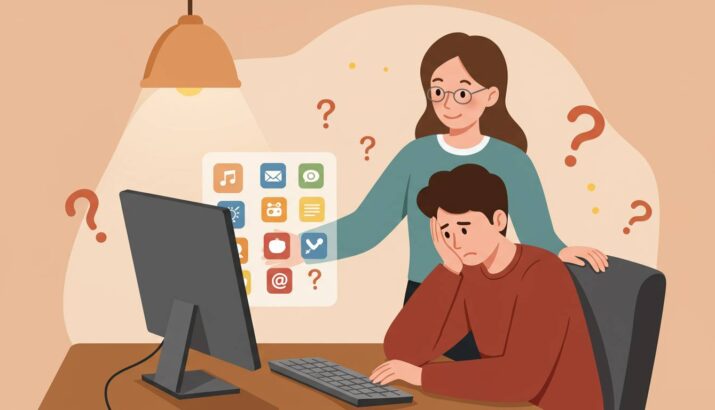

「デジタル機器に苦手意識をお持ちの方、こんにちは。今や日常生活に欠かせないスマートフォンやパソコンですが、「難しそう」「覚えられない」と感じていませんか?実は多くの方が同じ悩みを抱えています。本記事では、デジタル機器が苦手な方でも無理なく始められるIT活用法をご紹介します。スマホの基本操作から安全なインターネット利用まで、一つひとつ丁寧に解説していきますので、どうぞご安心ください。年齢に関係なく、デジタルの世界を楽しむための第一歩を一緒に踏み出しましょう。この記事を読めば、「難しい」と思っていたデジタル機器が、実は便利で楽しいツールだと感じていただけるはずです。」
1. デジタル苦手でも大丈夫!スマホの基本操作をマスターする3つのコツ
スマートフォンを使いこなせない、設定がわからない、新しいアプリが怖い…そんな悩みを抱えている方は少なくありません。実際、総務省の調査によると、60代以上の約40%がデジタル機器の操作に不安を感じているというデータもあります。でも安心してください。誰でも最初は初心者です。ここでは、デジタルが苦手な方でも簡単に実践できるスマホ操作のコツを3つご紹介します。
まず1つ目のコツは「基本的なジェスチャーを覚える」ことです。スマホ操作の基本はタップ(画面を軽くたたく)、スワイプ(画面を指でなぞる)、ピンチイン・アウト(2本の指で画面を広げたり縮めたりする動作)の3つです。特にホーム画面に戻るための「下から上へのスワイプ」や、アプリを切り替える「横スワイプ」は日常的によく使います。これらの動作を毎日5分でも練習すれば、1週間で体が覚えてきます。
2つ目のコツは「必要最低限のアプリだけを使う」ことです。最初からたくさんのアプリを入れると混乱するだけです。まずは電話、メッセージ、カメラ、地図アプリなど基本的なものだけを使いこなしましょう。慣れてきたら天気予報や交通案内など、日常生活で便利なアプリを1つずつ追加していくのがおすすめです。アプリの配置も工夫して、よく使うものはホーム画面の見やすい位置に置きましょう。
3つ目のコツは「不安なら必ずメモを取る」ことです。操作方法を紙のノートに書き留めておくと安心です。例えば「Wi-Fi設定の開き方」「アプリのアップデート方法」などを箇条書きでメモしておけば、困ったときにすぐ確認できます。家族や友人に教えてもらった操作手順も、その場でメモしておくと忘れません。スマホの画面を撮影する「スクリーンショット」機能も覚えておくと便利です。
デジタル機器は最初は誰でも戸惑うものです。一度にすべてを覚えようとせず、少しずつ慣れていくことが大切です。毎日の生活の中で少しずつ使っていくうちに、いつの間にか操作に自信が持てるようになります。焦らず、自分のペースで進めていきましょう。
2. 「わからない」を解消!初心者のためのパソコン用語辞典と覚え方
パソコンやスマホを使っていると、難しい用語がたくさん出てきて頭を悩ませることはありませんか?「RAM」「CPU」「クラウド」など、専門用語が理解できないと説明書やマニュアルも読めなくなってしまいます。今回は、デジタル初心者の方でも理解できるよう、基本的なIT用語をわかりやすく解説します。
■よく使うパソコン用語を身近なものに例えてみよう
【CPU】
パソコンの「頭脳」に当たる部分です。人間の脳のように考えたり計算したりする役割を担っています。スマホやパソコンが「遅い」と感じるとき、この「頭脳」の処理能力が追いついていないことが多いのです。
【メモリ(RAM)】
一時的な「作業台」のようなもの。今使っているアプリやソフトのデータを置いておく場所です。大きな作業台があれば同時にたくさんのことができますが、小さいと作業がしづらくなります。アプリを開きすぎると動作が遅くなるのはこのためです。
【ストレージ(HDD/SSD)】
パソコンの「本棚」です。写真、動画、文書など、すべてのデータを保存しておく場所。HDDは大容量だけど少し遅い「大きな倉庫」、SSDは容量は少なめだけど超高速な「整理された本棚」と考えるとわかりやすいでしょう。
【Wi-Fi】
インターネットに「無線」でつなぐ技術。コンセントの代わりに空気中を通してデータをやり取りします。自宅のWi-Fiはおおよそ30メートル程度の範囲で使えるので、コードがなくてもネットが使えて便利です。
【クラウド】
自分のパソコンではなく、インターネット上の大きなコンピューターにデータを保存するサービス。「GoogleドライブやiCloud」などがこれにあたります。スマホの写真をクラウドに保存しておけば、スマホが壊れても大切な写真が失われません。
■覚え方のコツは「使うこと」と「関連付け」
パソコン用語を覚えるコツは、実際に使いながら学ぶことです。例えば、スマホで写真をクラウドにバックアップする操作をしながら「今、私はクラウドを使っているんだ」と意識してみましょう。
また、先ほどの例えのように、身近なものに関連付けて覚えるのも効果的です。「CPUは脳、メモリは作業台、ストレージは本棚」というように、イメージしやすいものに置き換えて考えてみてください。
さらに、わからない用語が出てきたときは、その場でスマホで検索する習慣をつけるのもおすすめです。「〇〇 意味 わかりやすく」と検索すれば、初心者向けの解説が見つかりやすくなります。
■困ったときのQ&A集
「インターネットとWi-Fiの違いは?」
インターネットは世界中のコンピューターをつなぐ大きな網全体、Wi-Fiはその網に無線でつなぐための技術です。Wi-Fiがあってもインターネット契約がなければ外部のウェブサイトは見られません。
「ギガ(GB)とは何ですか?」
データの大きさを表す単位です。1GBは約1000MBで、だいたい写真500枚分、または1時間程度の標準画質動画に相当します。スマホの月間データ通信量などで使われます。
デジタル機器を使いこなすには、基本的な用語の理解が大切です。一度にすべてを覚える必要はありません。使いながら少しずつ覚えていくことで、徐々にITの世界に親しんでいきましょう。
3. 写真整理が苦手な方必見!クラウドストレージの簡単活用法
スマホやデジタルカメラで撮影した写真、どんどん増えて整理が追いつかなくなっていませんか?「写真フォルダがいっぱいで新しく撮れない」「大切な思い出の写真を誤って削除してしまった」という経験がある方も多いでしょう。そんな悩みを解決してくれるのがクラウドストレージです。
クラウドストレージとは、インターネット上に写真やデータを保存できるサービスのこと。Google フォト、iCloud、Amazon Photos、Dropboxなど多くのサービスがあります。これらを活用すれば、スマホの容量を気にせず写真を保存でき、万が一スマホを紛失しても大切な写真は残ります。
初めての方でも簡単に始められる方法をご紹介します。まず、スマホに標準搭載されているサービスから試してみましょう。iPhoneなら「iCloud」、Androidなら「Google フォト」が最初の一歩におすすめです。アプリを開いて「バックアップをオン」にするだけで、自動的に写真がクラウドに保存されていきます。
整理術のコツは「アルバム機能」の活用です。「家族旅行」「ペット」など、テーマごとにアルバムを作れば、後から見返すときにもスムーズです。Google フォトでは人工知能が自動で人や場所、イベントごとに写真を分類してくれる便利な機能もあります。
さらに一歩進んだ活用法として、パソコンからのアクセス方法も覚えておくと便利です。大画面で写真を選別したり、複数の写真をまとめて操作したりするのに適しています。Google フォトならブラウザで「photos.google.com」にアクセスするだけでOKです。
容量が心配な方には、Amazon Primeの会員特典「Amazon Photos」がおすすめ。Prime会員なら写真の保存が無制限に使えます。家族で共有フォルダを作れば、離れて暮らす家族との思い出共有にも役立ちます。
クラウドストレージを使えば、スマホの容量不足とはおさらば。大切な思い出をいつでもどこでも安全に保管できる安心感を手に入れましょう。デジタルが苦手な方こそ、この機会にぜひ試してみてください。
4. 何から始める?デジタル初心者におすすめの便利アプリ5選
スマートフォンやパソコンを使いこなせるようになりたいけれど、何から始めればいいか分からない…そんなデジタル初心者の方も多いのではないでしょうか。今回は、デジタルデビューにぴったりの初心者向け便利アプリを5つご紹介します。これらのアプリは操作が簡単で、日常生活をぐっと便利にしてくれるものばかりです。
1. LINE
- コミュニケーションの基本
2. Google マップ
- 迷子知らずの便利ツール
3. メモ帳アプリ
- デジタルなメモ帳
4. PayPay
- キャッシュレス決済の第一歩
5. 写真管理アプリ
- 思い出をデジタル整理
これらのアプリはどれも無料で使え、基本的な機能は直感的に操作できるものばかり。まずは1つずつ試してみて、少しずつデジタルライフに慣れていきましょう。最初は戸惑うことがあっても、使っているうちに徐々に操作に慣れてくるはずです。デジタルツールは正しく使えば、あなたの生活をもっと便利で豊かにしてくれる強い味方になります。
5. 「怖い」を「楽しい」に変える!シニアのためのインターネット安全ガイド
インターネットの世界は無限の可能性に満ちていますが、「怪しいメールが来た」「個人情報を盗まれそう」という不安から、シニアの方々がデジタル活用を躊躇することもあるでしょう。しかし、基本的な安全対策を知れば、インターネットは生活を豊かにする強い味方になります。
まず覚えておきたいのは「怪しいと思ったらクリックしない」という鉄則。銀行やショッピングサイトを装った「アカウント確認が必要です」というメールは、多くの場合フィッシング詐欺です。正規のサイトは直接アドレスバーにURLを入力するか、ブックマークから訪問しましょう。
パスワード管理も重要です。誕生日や電話番号などの推測されやすい情報は避け、文字・数字・記号を組み合わせたものを使いましょう。全て覚えるのは大変なので、パスワード管理アプリ「LastPass」や「1Password」の利用もおすすめです。家族の名前と数字を組み合わせた覚えやすいフレーズを作る方法も効果的です。
また、無料Wi-Fiは便利ですが、カフェやホテルの公共Wi-Fiでは機密情報の入力は控えましょう。どうしても必要な場合は、大手通信会社が提供する「docomo Wi-Fi」や「au Wi-Fi SPOT」など、比較的安全な回線を選びましょう。
OSやアプリは常に最新の状態に保つことも大切です。面倒に感じるかもしれませんが、多くの更新はセキュリティ上の脆弱性を修正するためのものです。自動アップデート設定をオンにしておくと安心です。
最後に、不安なことがあれば身近な人に相談しましょう。全国の自治体では「シニアIT講座」なども開催されています。東京都の「シニアネットクラブ」や大阪市の「シニアITサポートセンター」では、同世代の方々と一緒に学べる環境が整っています。
インターネットは怖いものではなく、家族とのビデオ通話、趣味の情報収集、昔の友人との再会など、毎日の生活を豊かにするツールです。少しずつ安全に使いこなして、デジタルライフを楽しみましょう。