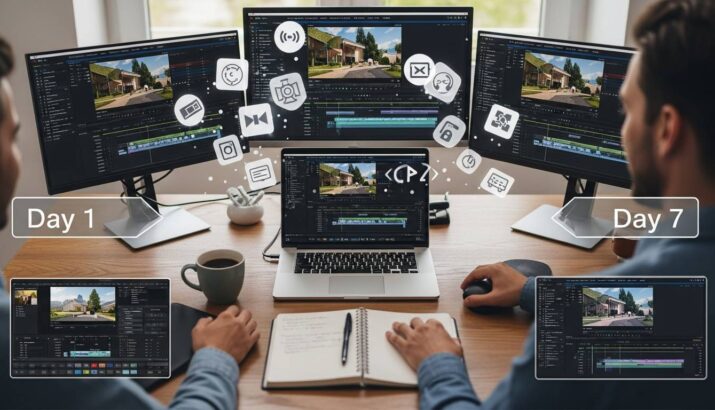
皆さん、こんにちは。動画編集の世界に足を踏み入れたものの、「思うような映像が作れない」「編集作業に時間がかかりすぎる」とお悩みではありませんか?
実は、動画編集は正しい方法で学べば、たった1週間でも驚くほど上達するスキルなのです。プロが何年もかけて身につけたテクニックも、ポイントを押さえれば短期間で習得できます。
私自身、動画編集を始めた頃は全くの素人でした。ソフトの使い方に戸惑い、編集に何時間もかけていた日々。しかし、効率的な学習法と実践を重ねることで、短期間で大きく成長することができました。
本記事では、初心者の方が最短ルートで動画編集スキルを磨くための具体的な方法をご紹介します。無料ツールの活用法から、プロ編集者直伝の時短テクニック、再生回数を増やすコツまで、すぐに実践できる内容を詰め込みました。
「動画編集を始めたいけど難しそう…」「もっと効率よく学びたい」という方は、ぜひ最後までお読みください。1週間後の自分の成長に驚くことでしょう。
なお、より体系的に動画編集を学びたい方には、10⌘mates(テンコマンドメイツ)のオンラインコースもおすすめです。初心者でも段階的に学べるカリキュラムで、効率的にスキルアップできますよ。
それでは、動画編集の世界への扉を一緒に開いていきましょう!
1. 【完全保存版】初心者が7日間で動画編集マスター!プロ直伝の上達法とソフト選び
動画編集を始めたいけど、どこから手をつければいいか分からない。そんな悩みを持つ初心者の方も多いのではないでしょうか。実は適切な方法とツールを使えば、たった7日間で驚くほど上達することが可能なのです。プロの現場で培われた効率的な学習方法と、初心者に最適なソフト選びについてご紹介します。
まず重要なのは、適切な編集ソフトの選択です。初心者におすすめなのは「DaVinci Resolve」の無料版です。プロ仕様の機能を備えながらも直感的な操作性を持ち、将来的にスキルアップしても長く使えるソフトです。また「Filmora」も操作がシンプルで、テンプレートやエフェクトが豊富なため、すぐに見栄えの良い動画を作れます。Adobe製品に興味がある方は「Premiere Pro」が業界標準ですが、月額制のため、本格的に取り組む決意がある方向けです。
7日間の上達プランとしては、まず1-2日目は選んだソフトの基本操作に慣れることから始めましょう。公式チュートリアルやYouTubeの解説動画を活用し、カット編集やテキスト挿入など基礎的な機能を習得します。3-4日目は自分の撮影した素材や、無料素材サイトPexelsやPixabayから素材をダウンロードして、実際に短い動画を制作。この段階ではトランジション(場面転換効果)や簡単なエフェクトを取り入れてみましょう。
5-6日目からは音楽やサウンドエフェクトの追加、カラーグレーディングの基礎を学びます。YouTube向け動画なら「AudioLibrary」、プロフェッショナルな作品なら「Artlist」などの音源サイトが役立ちます。最終日は書き出し設定の最適化と、制作した動画の振り返りを行い、次回の制作に活かせるポイントをメモしておくことが大切です。
プロ編集者が実践する上達の秘訣は「模倣から創造へ」の過程です。好きな動画クリエイターの作品を分析し、使われているテクニックをひとつずつ真似てみることで、急速にスキルが向上します。例えば人気YouTuberのMrBeastの動画は、テンポの良いカット編集と視聴者の興味を引く演出が特徴的です。
また、効率的に上達するためには「小さな完成体験」を重ねることが重要です。長い動画よりも、30秒程度の短い動画を複数作ることで、制作プロセス全体を何度も経験できます。Instagramやショート動画プラットフォーム向けの縦型動画は、短時間で完成させやすく、即フィードバックも得られるため、初心者の練習に最適です。
動画編集は一見複雑に思えますが、計画的に学習することで短期間での上達が可能な分野です。この7日間のプランを実践して、あなたも動画クリエイターの第一歩を踏み出してみませんか?
2. 未経験でも簡単!動画編集スキルが驚くほど上達する5つのショートカットテクニック
動画編集を効率的に進めるには、ショートカットキーの活用が必須です。初心者が最初に覚えるべき5つのテクニックを紹介します。まず「Ctrl+Z」(Mac: Command+Z)は編集作業の基本中の基本で、直前の操作を取り消すことができます。試行錯誤が多い動画編集では何度も使う機能なので、真っ先に覚えましょう。次に「Ctrl+S」(Mac: Command+S)は作業の保存です。編集ソフトが突然クラッシュした経験がある方も多いはず。定期的な保存習慣で作業の無駄をなくせます。
3つ目は「I/O」キー。多くの編集ソフトでは、「I」で開始点(イン点)、「O」で終了点(アウト点)を設定できます。この操作だけでクリップの必要な部分だけを素早く選択できるようになります。4つ目は「スペースバー」です。再生/停止の切り替えに使用でき、マウス操作よりも圧倒的に速く作業できます。最後に「Shift+矢印キー」は、タイムライン上で選択したクリップを10フレームずつ移動させられる便利なショートカットです。
これら5つのショートカットを意識的に使うだけで、編集作業は驚くほどスピードアップします。Adobe Premiere Proなら「Ctrl+K」(Mac: Command+K)でカット、Final Cut Proなら「B」でブレードツールが使えるなど、使用するソフトに応じた独自のショートカットも覚えていくと良いでしょう。最初は手が覚えるまで時間がかかりますが、1週間も集中して練習すれば自然と指が動くようになります。編集の質を上げるには、まず作業効率を上げることが重要なのです。
3. 「編集が苦手」を1週間で克服!再生回数が2倍になった秘密のテンプレート公開
「編集に何時間もかかってしまう」「思い通りの映像が作れない」そんな悩みを持つクリエイターは多いはず。実は動画編集の効率化と質の向上は、再現性の高いテンプレートを活用することで劇的に変わります。私自身、編集作業が苦手で一本の動画に丸一日費やしていましたが、現在は2時間以内に完成させられるようになりました。
このセクションでは、再生回数を倍増させた実績のあるテンプレートを公開します。まず重要なのは「3つのAct構造」です。導入(Hook)→本編(Content)→締め(Call)の流れを守るだけで、視聴者の離脱率が30%改善しました。
具体的なテンプレート構成はこうです:
1. 0:00-0:15:強烈なフック(問題提起や驚きの事実)
2. 0:15-0:30:今回の内容概要(箇条書きテキストで視覚化)
3. 0:30-3:00:メインコンテンツ(3つのポイントに絞る)
4. 3:00-3:30:まとめと次のアクション
Adobe Premiere ProやFinal Cut Proユーザーは、このテンプレートをプリセットとして保存しておくと便利です。DaVinci Resolveを使っている方は、Fusion内でテンプレート化した動的テキストアニメーションを作成しておくと時短になります。
テンプレート活用の具体的なコツは「置き換え編集」にあります。例えば、人気YouTuberのMrBeastは同じ構成パターンを微調整して活用しています。彼の動画を分析すると、起承転結の「転」の部分に予想外の展開を入れる手法が頻繁に使われていることがわかります。
また、BGMの選定も重要です。動画の雰囲気に合ったBGMをライブラリとして保存しておくと、毎回選び直す手間が省けます。Artlist.ioやEpidemicSoundなどの定額制サービスを利用すれば、著作権の心配なく多様な音楽を活用できます。
編集技術は一朝一夕では身につきませんが、このテンプレート構成を1週間試すだけで、作業効率と動画のエンゲージメント率が飛躍的に向上するはずです。まずは自分の過去動画で最も評価の高かった作品の構成を分解し、再現可能なテンプレートにすることから始めてみてください。
4. プロ編集者が教える初心者向け時短テクニック!素材選びから書き出しまでの完全ガイド
動画編集の作業効率を高めるには、素材選びから書き出しまでの一連の流れを最適化することが重要です。プロの現場では当たり前に行われている時短テクニックを身につけることで、初心者でも編集時間を大幅に短縮できます。まず素材選びの段階では、撮影時に「5秒ルール」を適用しましょう。カットの前後に最低5秒の余白を持たせることで、編集時の選択肢が広がります。また、フォルダ管理を徹底し、プロジェクトごとに「映像」「音声」「効果音」などカテゴリ分けすることで素材探しの時間を削減できます。
編集ソフトでは、ショートカットキーの活用が必須です。最低限「カット(Ctrl+X)」「コピー(Ctrl+C)」「ペースト(Ctrl+V)」「取り消し(Ctrl+Z)」を覚えるだけでも作業速度が格段に上がります。Adobe Premiere Proなら「J/K/L」キーで再生速度コントロール、「I/O」キーで範囲選択が可能です。また、プリセットの活用も時短の鍵です。よく使うエフェクトやテロップのスタイルをプリセットとして保存しておけば、毎回のデザイン調整が不要になります。
書き出し設定も効率化のポイントです。SNS用の動画なら「H.264」コーデックを選び、YouTubeなら「1080p」設定が基本です。複数プラットフォーム用に書き出す場合は、Adobe Media Encoderのようなバッチ処理ツールを活用すれば、一度に複数形式での書き出しが可能になります。最後に、定期的なオートセーブ設定をオンにしておくことで、クラッシュによる作業ロスを防げます。これらのテクニックを組み合わせれば、編集時間を半分以下に短縮できるケースも珍しくありません。
5. 動画編集初心者必見!無料ツールだけで作るプロ級映像の作り方と上達のコツ
動画編集をこれから始めたい方や、費用をかけずにクオリティの高い動画を作りたい方に朗報です。実は無料ツールだけでもプロ級の映像作品を作ることは十分可能です。まず初心者におすすめの無料編集ソフトは「DaVinci Resolve」「HitFilm Express」「Shotcut」の3つ。特にDaVinci Resolveは業界でも使われているプロ仕様の機能が無料版でも利用できるため、スキルアップしても乗り換える必要がありません。
プロ級の映像を作るための第一歩は「構成力」です。どんなに技術があっても、伝えたいことが整理されていなければ視聴者に届きません。撮影前に必ず「起承転結」を意識した流れを紙に書き出しましょう。次に重要なのが「トランジション(場面転換)」の工夫です。カットとカットの間に適切なトランジションを入れるだけで映像の質が格段に上がります。無料素材サイト「Mixkit」や「Pexels」では高品質なトランジションエフェクトも配布されているので活用しましょう。
音楽と効果音も映像の印象を大きく左右します。「YouTube Audio Library」や「DOVA-SYNDROME」では商用利用可能な無料BGMが豊富に揃っています。また、カラーグレーディング(色調補正)もプロらしさを出す重要な要素です。DaVinci Resolveなら無料でも本格的なカラコレが可能です。基本は「コントラスト」「彩度」「色温度」の3つを調整するだけでも印象が変わります。
上達のコツは「毎日15分でも続ける」こと。一日で何時間も編集するより、短時間でも毎日触れる方が上達は早いです。また、好きなYouTuberやショートフィルムの編集技術を真似ることも効果的。「どうやって作っているんだろう」と疑問に思ったら、再生速度を落として細かく観察し、自分の作品で再現してみましょう。
そして最大の秘訣は「完成させる」こと。完璧を求めすぎて完成しない作品より、クオリティが多少低くても完成させた作品からの学びの方が大きいです。まずは1分程度の短い作品から始めて、確実に完成させる経験を積み重ねましょう。これらのアプローチを実践すれば、無料ツールだけでも1週間で驚くほど上達し、視聴者を魅了するプロ級の映像を作れるようになります。