皆さま、こんにちは。「パソコン操作って難しそう…」「仕事や学校でパソコンを使わなければならないけど、どこから始めればいいの?」とお悩みではありませんか?
デジタル社会の現代では、パソコンスキルは必須となっています。しかし、初めてパソコンに向き合うとき、あの膨大な機能や複雑そうな操作に不安を感じる方も多いことでしょう。実は、パソコンの基本操作はいくつかのシンプルなテクニックを理解するだけで、驚くほど効率的に使いこなせるようになります。
今回は、パソコン初心者の方が最初に覚えるべき15の基本操作テクニックをご紹介します。これらは日常的に頻繁に使う操作ばかりで、マスターすれば自信を持ってパソコンに向き合えるようになります。職場での資料作成や、学校でのレポート提出、日常的な情報検索など、あらゆる場面で役立つ内容となっています。
さらに、これらの基本スキルは、将来的なITスキルアップの土台となります。例えば、最近注目されているChatGPTなどのAIツールやデザインソフト、動画編集など、より高度なデジタルスキルを学ぶ際にも役立ちます。
パソコン操作に自信がついたら、オンラインスクール「10⌘mates(テンコマンドメイツ)」で、さらに実践的なITスキルを学んでみるのもおすすめです。初心者にも分かりやすいカリキュラムで、一歩ずつ確実にスキルアップできます。
それでは、パソコン初心者卒業への第一歩、15の基本操作テクニックをご覧ください。誰でも簡単に習得できる内容ばかりですので、ぜひ最後までお付き合いください!
1. 「PCが苦手な方必見!誰でもできる15の基本テクニックで今日からパソコン初心者卒業」
パソコン操作に苦手意識を持っている方は意外と多いものです。「難しそう」「覚えることが多すぎる」と感じてしまい、必要最低限の操作だけで済ませていませんか?実は基本的なテクニックをマスターするだけで、パソコン作業の効率は驚くほど向上します。
まず押さえておきたいのが、マウスの右クリックです。多くの初心者はこの機能を十分に活用できていません。右クリックをするだけで、コピー、貼り付け、削除などの基本機能にすぐアクセスできるショートカットメニューが表示されます。これだけでも作業時間が大幅に短縮できるでしょう。
次に覚えたいのがキーボードショートカットです。「Ctrl+C」でコピー、「Ctrl+V」で貼り付け、「Ctrl+Z」で操作を戻すなど、マウスを使わずに素早く操作できるようになります。最初は少し覚えにくいかもしれませんが、頻繁に使うものから少しずつ取り入れていくと自然と身につきます。
また、ファイルやフォルダの整理方法も重要です。デスクトップに無数のアイコンが散らばっていると、必要なファイルを見つけるのに時間がかかります。用途別にフォルダを作成し、わかりやすい名前を付けて整理することで、必要なときにすぐファイルを見つけられるようになります。
パソコン操作で困ったときは、検索エンジンを活用するのも一つの方法です。「Windows 画像 保存方法」のように具体的なキーワードで検索すれば、詳しい解説が見つかります。Microsoft社やApple社の公式サポートページも初心者向けのガイドが充実しています。
これらの基本操作を少しずつマスターしていくことで、「パソコンが苦手」という意識は徐々に薄れていくはずです。毎日少しずつ新しいテクニックにチャレンジして、パソコンを便利なツールとして使いこなせるようになりましょう。

2. 「マウスとキーボードだけでここまでできる!パソコン初心者が最初に身につけるべき15の基本操作」
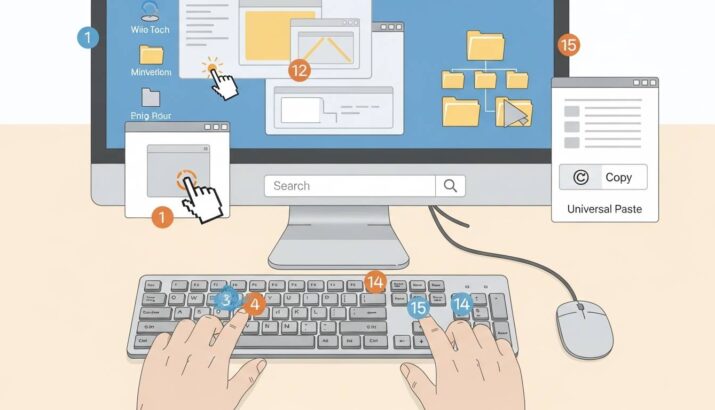
パソコン操作に不安を感じている初心者の方にとって、最初の一歩を踏み出すのは勇気がいるものです。しかし、基本的なテクニックさえマスターすれば、日常的な作業はスムーズにこなせるようになります。マウスとキーボードだけで驚くほど多くのことができるのです。ここでは、パソコン初心者が最初に身につけるべき15の基本操作テクニックをご紹介します。
1. ダブルクリックとシングルクリックの使い分け
ファイルやフォルダを開くにはダブルクリック、選択するだけならシングルクリックと使い分けましょう。この基本が多くの操作の土台となります。
2. ドラッグ&ドロップでファイル移動
ファイルを別の場所に移動させたいときは、マウスでドラッグ&ドロップするだけ。左クリックしたまま目的地まで移動させて離すという直感的な操作です。
3. 右クリックメニューの活用
画面上のさまざまな場所で右クリックすると、状況に応じたメニューが表示されます。コピーや貼り付けなど、多くの機能に素早くアクセスできます。
4. Ctrl+C(コピー)とCtrl+V(貼り付け)
テキストや画像をコピーして別の場所に貼り付ける基本操作です。この二つのショートカットだけでも作業効率は格段に上がります。
5. Ctrl+Z(元に戻す)
間違った操作をしても、このショートカットで直前の状態に戻せます。初心者には心強い「取り消し」機能です。
6. Alt+Tabでウィンドウ切り替え
複数のアプリケーションを行き来する際に便利なショートカットです。Altキーを押しながらTabキーを押すと、開いているウィンドウを切り替えられます。
7. Windowsキー+D(デスクトップ表示)
画面が煩雑になったときに、一瞬でデスクトップを表示できます。整理整頓の第一歩です。
8. スクロールホイールの活用
長い文書やウェブページを読むときには、マウスのスクロールホイールを使えば快適にページ移動ができます。
9. Ctrl+Aで全選択
文書やファイルを一度にすべて選択したいときに役立ちます。長い文章を一括して操作する際に時間を節約できます。
10. Shift+矢印キーでテキスト選択
文字を範囲選択するときは、Shiftキーを押しながら矢印キーを使うと正確に選択できます。マウス操作が苦手な方にもおすすめです。
11. PrintScreenキーでスクリーンショット
画面の状態を画像として保存したいときに使います。トラブル相談時にも役立つ機能です。
12. 検索ボックスの活用
デスクトップ右下の検索ボックスに探したいファイル名やアプリケーション名を入力するだけで、素早くアクセスできます。
13. F5キーでページ更新
ウェブページが正しく表示されないときは、F5キーで更新しましょう。ブラウザの基本操作として覚えておくと便利です。
14. Tab キーでフォーム入力の移動
オンラインフォームに入力するとき、Tabキーを押すと次の入力欄に移動できます。マウス操作の手間が省けます。
15. Windowsキー+Lでロック
席を離れるときは、この操作で画面をロックしましょう。セキュリティの基本中の基本です。
これらの基本操作をマスターすれば、パソコン作業の効率は大幅に向上します。すべてを一度に覚える必要はありません。日常的に使う機能から少しずつ取り入れていくことで、自然と身についていきます。マウスとキーボードだけでもここまでできるのです。パソコンの可能性を広げる第一歩として、ぜひ試してみてください。
3. 「IT専門家が選んだ!パソコンを使う全ての人が知っておくべき15の基本操作テクニック完全ガイド」
パソコン操作の基本を押さえることは、あらゆる作業の効率化につながります。IT業界で20年以上の経験を持つプロフェッショナルたちが厳選した、誰もが知っておくべき15の基本操作テクニックを紹介します。
1. キーボードショートカットの活用: Ctrl+C(コピー)、Ctrl+V(貼り付け)、Ctrl+Z(元に戻す)など、基本的なショートカットキーを覚えるだけで作業速度が2倍になります。
2. ファイル管理の基礎: フォルダ階層を整理し、適切なファイル名を付けることでファイルを見つけやすくなります。Windows ExplorerやMacのFinderの基本操作は必須知識です。
3. 検索機能のマスター: WindowsならCortana、MacならSpotlightを活用して、ファイルやアプリを素早く見つける技術を身につけましょう。
4. バックアップの習慣化: 外付けハードディスクやクラウドストレージ(Google Drive、Dropboxなど)を利用した定期的なバックアップは、データ喪失を防ぐ保険です。
5. マルチウィンドウ操作: Alt+TabやWin+Tabなどで複数のウィンドウを切り替える方法を覚えれば、作業効率が格段に上がります。
6. スクリーンショットの取り方: PrintScreenキーやWindows+Shift+Sの使い方を覚えれば、必要な画面を素早く保存できます。
7. 基本的なトラブルシューティング: タスクマネージャーの開き方や、フリーズした時の対処法は必ず覚えておきましょう。
8. セキュリティの基本: ウイルス対策ソフトの導入方法や、強固なパスワードの設定方法は今や必須知識です。
9. テキスト編集のコツ: テキスト選択の様々な方法やフォーマットのショートカットを覚えれば文書作成が格段に速くなります。
10. ブラウザの効率的な使い方: ブックマークの整理やタブの管理方法を知れば、ウェブ閲覧が快適になります。
11. クラウドサービスの活用: Microsoft 365やGoogleアプリなどのクラウドサービスの基本操作は現代のデジタルリテラシーの一部です。
12. メール管理の効率化: フォルダ分けやフィルタリング機能を活用したメールの整理術を身につけましょう。
13. プリンター設定と印刷のコツ: 用紙サイズや印刷品質の調整など、印刷関連の基本設定を覚えておくと便利です。
14. 画面表示のカスタマイズ: 解像度調整や明るさの設定など、目の疲れを軽減する画面設定を学びましょう。
15. システム更新の重要性: OSやアプリケーションの更新方法を知り、定期的にアップデートすることでセキュリティと機能性を維持できます。
これらの基本操作を一つずつマスターしていくことで、パソコン作業の効率と快適さが飛躍的に向上します。Microsoft社の調査によれば、基本的なショートカットキーを使いこなせるユーザーは、そうでないユーザーと比べて平均で40%も作業時間を短縮できるとされています。まずは毎日少しずつ練習して、これらの操作を習慣化していきましょう。

4. 「もう慌てない!職場や学校で即役立つパソコン初心者のための15の基本操作マスター術」
パソコン操作に不安を感じている方必見!職場や学校でよく使う基本操作をマスターして、パソコン作業をスムーズに進めましょう。この記事では、初心者でも簡単に習得できる15の基本テクニックをご紹介します。
まず覚えておきたいのが「Ctrl+C(コピー)」と「Ctrl+V(貼り付け)」です。文章や画像を別の場所に移動させる際に使うショートカットで、マウス操作だけよりも格段に効率が上がります。同様に「Ctrl+Z(元に戻す)」も操作ミスをした時の強い味方になるでしょう。
ファイル管理の基本として「新規フォルダ作成」も重要です。デスクトップ上で右クリック→「新規作成」→「フォルダ」を選択するだけで、書類を整理整頓できます。関連して「ファイルの検索方法」も覚えておくと、紛失したデータをすぐに見つけられます。
「Alt+Tab」はアプリケーション切り替えの便利ワザ。複数のソフトを同時に使う場合、このショートカットで素早く画面を切り替えられます。また「Windows+矢印キー」でウィンドウサイズを調整すれば、画面分割も簡単にできるようになります。
文書作成では「書式設定」の基本を押さえておきましょう。フォントサイズ変更、太字・斜体の適用方法、行間調整などを知っているだけで、見栄えの良い文書が作成できます。
インターネット利用では「ブックマーク登録」や「タブの操作方法」がポイントです。よく訪れるサイトをブックマークしておけば、毎回URLを入力する手間が省けます。
プレゼンテーション対策としては「画面の拡大・縮小」操作を覚えておくと便利です。「Ctrl+マウスホイール」で簡単にズームイン・アウトができます。
トラブル時の基本対応として「強制終了の方法」も知っておくべきです。「Ctrl+Alt+Delete」を押してタスクマネージャーを起動し、応答のないアプリケーションを終了させられます。
これらの基本操作をマスターすれば、パソコン作業の効率が格段に上がり、職場や学校での評価もアップするでしょう。日々の実践を通じて少しずつ慣れていくことが上達の秘訣です。
5. 「5分でわかる!パソコン初心者が最初の1週間で習得すべき15の必須テクニック」
パソコン初心者にとって、最初の1週間は大切な学習期間です。この時期に基本操作をマスターしておくことで、その後のスキルアップがスムーズになります。ここでは、初心者が最初に身につけるべき15の必須テクニックを紹介します。
1. 電源の入れ方と切り方:正しいシャットダウン方法を覚えましょう。特にWindowsでは「スタート」ボタンからの操作が基本です。
2. マウス操作の基本:クリック、ダブルクリック、右クリックの違いを理解することが重要です。マウスポインタの動かし方も練習しましょう。
3. キーボードのショートカットキー:Ctrl+C(コピー)、Ctrl+V(貼り付け)、Ctrl+Z(元に戻す)の3つだけでも作業効率が格段に上がります。
4. ファイルとフォルダの作成:デスクトップに新規フォルダを作成し、ファイルを整理する習慣をつけましょう。
5. ファイル保存の基本:作業中のデータをこまめに保存する習慣は、初心者のうちから身につけておくべき重要なスキルです。
6. インターネットブラウザの使い方:Google ChromeやMicrosoft Edgeなどのブラウザでウェブサイトを閲覧する方法を学びましょう。
7. 検索エンジンの活用法:Googleでの効率的な検索方法を覚えると情報収集が格段に早くなります。
8. メールの送受信:GmailやOutlookなどのメールサービスの基本操作を習得しましょう。
9. 文書作成ソフトの基本:Microsoft WordやGoogle ドキュメントでの文字入力と書式設定の基本を学びましょう。
10. 表計算ソフトの基礎:ExcelやGoogle スプレッドシートでの簡単な表の作成方法を覚えましょう。
11. 写真・画像の基本管理:デジカメやスマホからの写真取り込み方と基本的な整理方法を学びましょう。
12. プリンターの設定と印刷:基本的な印刷設定と用紙サイズの変更方法を覚えておくと便利です。
13. Windowsの設定画面:コントロールパネルや設定アプリでの基本的なカスタマイズ方法を学びましょう。
14. セキュリティの基本:パスワード管理とウイルス対策の重要性を理解しましょう。
15. トラブル時の対処法:PCが固まったときの強制終了方法など、基本的なトラブルシューティングを覚えておくと安心です。
これらのスキルは、一日に2〜3つずつ練習していけば、一週間で十分マスターできます。特に最初の5つは日常的に使う機会が多いので、重点的に練習するのがおすすめです。Dell、HP、Lenovoなどの主要PCメーカーのサポートページには、初心者向けのチュートリアル動画も豊富にあります。焦らず一つずつ確実に身につけていきましょう。