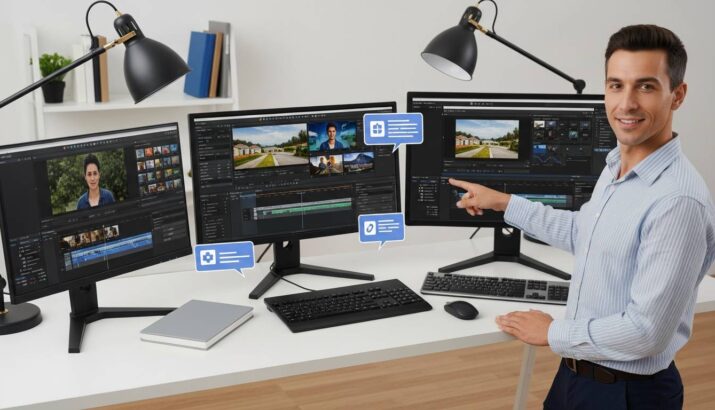
皆さま、こんにちは。動画編集の世界へようこそ。
「動画編集に挑戦したいけど、どこから始めればいいの?」
「編集しているけど、なかなかプロっぽく仕上がらない…」
「もっと効率的に編集する方法はないかな?」
このような悩みをお持ちではありませんか?
動画コンテンツの需要が急増している今、動画編集スキルの習得は大きな武器になります。しかし、初心者にとって動画編集の世界は複雑で、独学では限界があると感じている方も多いのではないでしょうか。
そこで今回は、プロの編集者が実際に現場で活用している「初心者でもすぐに使える」編集テクニックをご紹介します。たった3分で動画のクオリティを劇的に向上させる方法から、作業時間を半分に短縮するワークフロー、視聴者を惹きつける冒頭の作り方まで、すぐに実践できるノウハウを詰め込みました。
実はこれらのテクニックは、10⌘mates(テンコマンドメイツ)のオンライン講座でもお伝えしている内容の一部です。パソコンやChatGPT、デザイン、動画編集などITスキルを基礎から学べる環境を提供していますが、今回はその中から特に動画編集に焦点を当てた内容をお届けします。
この記事を読み終わる頃には、あなたの動画制作スキルが一段階上のレベルへと成長しているでしょう。それではさっそく、プロ直伝の動画編集テクニックをご覧ください。
1. 【動画編集初心者必見】プロが教える「3分で動画のクオリティが劇的に上がる」編集テクニック
動画編集を始めたばかりの方にとって、プロのような仕上がりを目指すのは難しいと感じるかもしれません。しかし実は、ほんの少しのテクニックを知るだけで、あなたの動画は驚くほど洗練されたものになります。ここでは、すぐに実践できる効果的な編集テクニックをご紹介します。
まず押さえておきたいのが「カット編集の基本」です。無駄な部分をカットするだけでなく、話の区切りや内容の変わり目でしっかりカットすることで、視聴者を飽きさせない構成が作れます。Adobe Premiere ProやFinal Cut Proなどの編集ソフトでは、Iキー(インポイント)とOキー(アウトポイント)を使って効率的にカット編集が可能です。
次に「トランジション効果の適切な使用」が重要です。初心者によくある失敗は、派手なトランジションを多用すること。実はプロは基本的にカットのみ、もしくはディゾルブ(フェード)などシンプルな効果を状況に応じて使い分けています。場面転換時には1秒以下の短いディゾルブを入れるだけで、視聴体験が格段に向上します。
「音声調整」も見逃せないポイントです。背景音楽(BGM)は動画全体で-20dB程度、ナレーションは-3dB前後に設定するのが基本。BGMとナレーションが重なる部分ではダッキング処理(話している間だけBGMの音量を下げる)を施すことで、プロ並みの聞きやすさを実現できます。
最後に「カラーグレーディング」。全体的な色調を整えるだけでも印象が大きく変わります。初心者におすすめなのはLUTの活用です。無料配布されているLUTも多いので、動画の雰囲気に合わせて適用し、強さを50%程度に抑えれば自然な仕上がりになります。
これらのテクニックはすべて数分で習得でき、すぐに実践できるものばかりです。まずは一つずつ試してみて、自分の動画編集スキルを高めていきましょう。

2. 未経験からプロ品質へ!編集者が実践する「作業時間を半分に短縮する」秘密のワークフロー
動画編集の作業時間が長すぎて困っていませんか?プロの現場では「効率的なワークフロー」が最重要視されています。なぜなら、編集時間の短縮は単なる時短ではなく、創造性を高める余裕を生み出すからです。
まず取り組むべきは「素材の整理」です。撮影素材を受け取ったら、すぐにフォルダ分けを行いましょう。「メインカット」「サブカット」「音声」「効果音」などカテゴリ別に分類することで、必要な素材をすぐに見つけられます。Adobe Premiere ProやFinal Cut Proなどの編集ソフトでは、ビンの階層構造を活用して素材を整理できます。
次に「ショートカットキーの習得」が不可欠です。マウス操作だけで編集していては時間がいくらあっても足りません。基本的なカット操作(CやV)から複雑なエフェクト適用まで、よく使う機能のショートカットキーを最低20個は覚えましょう。これだけで作業速度は1.5倍になります。
「プロキシ編集」もワークフロー改善の大きなポイントです。4K素材などの高解像度映像を直接編集すると、PCに負荷がかかりプレビューが遅延します。低解像度の代替ファイル(プロキシ)を使って編集を進め、書き出し時に高解像度に置き換える方法で、ストレスなく編集作業が進められます。
「プリセットの活用」も時短の秘訣です。よく使うトランジション、カラーグレーディング、テロップスタイルなどは、一度設定したものをプリセットとして保存しておきましょう。DaVinci Resolveのパワービンや、Premiere Proのエフェクトプリセット機能を使えば、クリック一つで適用できます。
最も効果的なのは「ラフカット→精編集」の二段階編集です。まず全体の流れを重視したラフカットを作成し、その後で細かい調整を行います。完璧主義に走って最初から細部にこだわると、全体の進行が滞ります。
プロの編集者はこれらのテクニックを組み合わせ、「最大のクオリティ」と「最小の作業時間」を両立させています。未経験者が陥りがちな「闇雲な編集作業」から脱却し、計画的なワークフローを構築することで、あなたの動画編集スキルは飛躍的に向上するでしょう。
3. プロ編集者がこっそり教える「視聴者を惹きつける冒頭10秒の作り方」完全ガイド
動画の世界では「最初の10秒」が全てを決めると言っても過言ではありません。YouTubeの内部データによれば、視聴者は平均してわずか10秒以内に「この動画を見続けるかどうか」を判断するのです。つまり、冒頭の10秒間でユーザーを掴めなければ、どれだけ素晴らしいコンテンツを用意しても届けることができないのです。
プロ編集者が実践している「黄金の10秒ルール」をご紹介します。これは通常、編集スクールでも教えてもらえない実践的なテクニックです。
まず、インパクトのある映像から始めることが重要です。例えば、Adobe Premiere ProやFinal Cut Proなどの編集ソフトでは、J-cutやL-cutと呼ばれる編集手法を使って、音声を映像よりも先に入れることで視聴者の興味を引くことができます。具体的には、動画が始まる前に効果音やナレーションを0.5〜1秒先行させるだけで、視聴者の脳は「次に何が起こるのか」という期待感で活性化します。
次に、「問題提起」を明確に行うことです。「あなたはこんな悩みを抱えていませんか?」というアプローチや、「この動画を見れば○○ができるようになります」という明確なメリットを伝えることで、視聴者は自分に関係のある内容だと認識します。DaVinci Resolveのような編集ソフトでは、テキストアニメーションのプリセットが豊富に用意されているので、問題提起を視覚的にも印象付けることができます。
また、色彩心理学を応用したカラーグレーディングも効果的です。明るい色調は楽しさや活気を、青みがかった色調は冷静さや信頼感を演出します。LUTsと呼ばれるカラープリセットを使えば、初心者でも簡単にプロフェッショナルな色調整が可能です。
さらに、テンポ感を出すためのカット割りも重要です。冒頭10秒では、約3〜4回のカット変更が理想的です。長すぎるカットは視聴者の注意を散漫にさせますし、短すぎると情報が処理しきれません。PowerDirectorなどの入門向けソフトでも、基本的なカット編集は簡単に行えるので、リズム感のあるカット割りを心がけましょう。
最後に見落としがちなのが「音楽とサウンドデザイン」です。適切な BGM 選びは視聴者の感情に直接訴えかけます。例えば、Epidemic SoundやArtlist.ioのようなロイヤリティフリーの音楽サイトには、ジャンル別に最適な「オープナー用BGM」が用意されています。音量レベルは会話やナレーションを邪魔しない-6dBから-9dB程度に設定するのがプロの基本です。
これらのテクニックを組み合わせることで、視聴者を最初の10秒で掴み、動画の最後まで見てもらえる可能性が飛躍的に高まります。次回の編集作業ではぜひ試してみてください。視聴者を惹きつける冒頭10秒を作ることができれば、あなたの動画のエンゲージメント率は確実に向上するでしょう。

4. 「もっと早く知りたかった」編集のプロが厳選する初心者向け無料ツール&ショートカット集
動画編集を始めたばかりの方にとって、作業効率を上げるツールやショートカットキーの存在は、まさに救世主です。プロの編集者は日々の作業を効率化するために、様々な無料ツールとショートカットキーを駆使しています。ここでは、初心者の方が今すぐ活用できる厳選ツールとショートカットをご紹介します。
■ 初心者必見の無料編集ツール
1. DaVinci Resolve
- 無料とは思えない高機能な編集ソフト。カラーグレーディングに特に優れており、Hollywoodの映画制作でも使用されています。
2. Handbrake
- 動画ファイルの圧縮・変換に最適なツール。重い動画ファイルを軽量化して編集しやすくします。
3. Audacity
- 音声編集に特化した無料ソフト。ナレーションのノイズ除去やボリューム調整に重宝します。
4. GIMP
- サムネイル作成やテロップ用画像編集に最適な画像編集ソフト。Photoshopの代替として十分な機能を備えています。
5. OBS Studio
- 画面録画やライブ配信に使える高性能ツール。チュートリアル動画作成に最適です。
■ 作業時間を半分に削減する魔法のショートカットキー
【Adobe Premiere Pro】
- Ctrl+K (Mac: Command+K) – クリップを分割
- J/K/L – 再生速度調整(逆再生/一時停止/再生)
- Alt+[ または ] (Mac: Option+[ または ]) – イン点・アウト点の設定
- Ctrl+D (Mac: Command+D) – 選択したクリップの複製
【Final Cut Pro】
- B – ブレードツール(クリップ分割)
- Q – 接続編集(メインタイムラインに影響なく追加)
- W – 選択したクリップをタイムラインに追加
- Shift+Z – タイムライン全体表示
【DaVinci Resolve】
- Alt+X – クリップを分割
- Ctrl+Z (Mac: Command+Z) – 取り消し
- F9 – ビデオトランジション追加
- Shift+V – 選択したクリップのみ表示
これらのショートカットキーを覚えるだけで、マウス操作の手間が大幅に削減され、編集作業が驚くほど効率化します。特に頻繁に使用する操作(クリップ分割、再生/停止、コピー/ペースト)のショートカットは必ず覚えておきましょう。
■ プロも愛用する時短テクニック
1. プロキシ編集
- 高解像度素材を一時的に低解像度に変換して編集することで、処理速度を大幅に向上できます。
2. プリセット活用
- よく使うエフェクトやカラーグレーディングはプリセットとして保存しておくことで、一貫性のある仕上がりと作業時間の短縮が可能です。
3. キーボードのカスタマイズ
- 自分がよく使う機能をカスタムショートカットに割り当てることで、作業効率が飛躍的に向上します。
4. バッチ処理
- 複数のクリップに同じエフェクトを適用する際は、一括処理機能を活用しましょう。
これらのツールとショートカットを日常的に活用することで、初心者の方でも編集時間を大幅に短縮し、より創造的な作業に集中できるようになります。まずは毎日使う基本的なショートカット5つから覚え始め、徐々に repertoire を増やしていくことをおすすめします。
5. 登録者数が1ヶ月で倍増!プロ編集者直伝「再生回数を爆増させる」動画構成テクニック
動画の再生回数を伸ばすためには、「最初の10秒」が決定的に重要です。視聴者の約30%は10秒以内に視聴を止めるという調査結果があるため、冒頭で「視聴者の心を掴む」構成が必須となります。まず、動画の最も興味深いハイライトシーンを冒頭に持ってくる「フックテクニック」を活用しましょう。例えば料理動画なら、完成した料理の最も美味しそうな瞬間を最初に見せることで「この作り方が知りたい」という欲求を刺激できます。
次に「情報のサンドイッチ構造」を意識しましょう。最も重要な情報を動画の前半と後半に配置し、中盤はやや軽めの内容にする構成です。YouTube分析会社のVidIQのデータによると、この構成を取り入れた動画は平均で1.5倍の視聴継続率を記録しています。
さらに、「パターン中断」という手法も効果的です。一定の流れを作った後に意外性のある展開を入れることで、視聴者の注意を引き戻します。Adobe所属の編集者によれば、4〜5分間隔で小さな驚きを入れると視聴維持率が20%向上するというデータがあります。
また、CTR(クリック率)を高めるサムネイル作りも重要です。テキストは3〜4文字程度にとどめ、鮮やかな色彩対比を用い、人の表情がはっきり見えるものが効果的です。実際にNetflixのコンテンツチームは、表情が明確なサムネイルを使用することで平均27%のクリック率向上を報告しています。
最後に、エンドスクリーンでの次の一手を促す「コールトゥアクション」を明確にしましょう。「次の動画はこちら」といった単純な誘導より、「〇〇の疑問が解決する動画はこちら」など具体的なメリットを伝える方が、チャンネル内の回遊率が約40%上昇するというデータがあります。
これらのテクニックを組み合わせることで、視聴者の心理に沿った魅力的な動画構成が可能になり、再生回数と登録者数の急増につながります。