パソコンを使いこなせるようになりたい、でも何から始めればいいのかわからない…。そんなお悩みをお持ちの方は多いのではないでしょうか。初めてパソコンに触れる方にとって、専門用語や複雑な操作は大きな壁となります。私も最初は戸惑いの連続でした。
この記事では、パソコン初心者の方が躓きやすいポイントを徹底解説し、基礎からしっかり学べる内容をご用意しました。失敗しないパソコン選びのコツから、トラブル対処法まで、実践的な知識を網羅しています。
特に注目していただきたいのは、プロが教えるメンテナンス術です。正しい知識を身につければ、パソコンの寿命を大幅に延ばすことができます。日々の小さな習慣が、将来の大きな節約につながるのです。
また、知っているだけで周囲と差がつく用語集や、パソコンの動作速度を改善するテクニックなど、すぐに実践できる内容も満載です。
パソコンスキルを向上させたい方、ITリテラシーを高めたい方にとって、この記事が一歩を踏み出すきっかけになれば幸いです。最後まで読むことで、パソコンに対する不安が自信に変わることをお約束します。
1. 「初心者必見!パソコン選びで絶対に失敗しない3つのポイント」
パソコン選びに迷っている初心者の方は多いのではないでしょうか。「スペックがわからない」「どのメーカーがいいの?」「予算はどれくらいが適切?」など、疑問は尽きません。この記事では、初めてパソコンを購入する方が失敗しないための3つの重要ポイントを解説します。
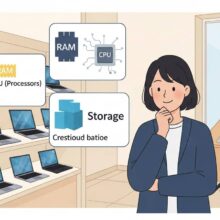
まず第一に重視すべきは「用途に合わせた選択」です。パソコンは使う目的によって必要なスペックが大きく異なります。例えばネットサーフィンやメール、文書作成が主な用途なら、CPUはCore i3やRyzen 3クラスで十分です。一方、動画編集やゲームを楽しみたい方はCore i5以上やRyzen 5以上を選びましょう。メモリは一般利用なら8GB、多機能使用なら16GB以上がおすすめです。用途を明確にすることで無駄な高スペック機を買う失敗を防げます。
第二のポイントは「予算設定と優先順位」です。一般的なビジネス用途なら7〜10万円、クリエイティブ作業やゲーム用なら15万円前後が目安となります。限られた予算内で最大限のパフォーマンスを得るには、自分にとって重要な機能に優先的に投資すべきです。例えば持ち運びが多い方は軽量性とバッテリー駆動時間を、自宅でじっくり使う方はディスプレイサイズや解像度を重視するといった具合です。
第三に「信頼性とサポート体制」を確認しましょう。有名メーカー製品はやや割高でも、品質管理やアフターサポートが充実している傾向にあります。初心者の方は特に、万が一トラブルが発生した際のサポート体制が整った製品を選ぶことをおすすめします。Dell、HP、Lenovo、Apple、富士通などの大手メーカーはサポート期間が長く、電話やチャットでの相談も可能です。保証期間も確認し、可能であれば延長保証への加入も検討しましょう。
これら3つのポイントを押さえれば、初心者でもパソコン選びで大きな失敗をすることはありません。最新モデルに飛びつく前に、まずは自分の利用シーンを想像し、必要十分なスペックと信頼性を兼ね備えた1台を選んでください。

2. 「プロが教える!パソコンの寿命を2倍延ばす簡単メンテナンス術」
パソコンは正しくメンテナンスすることで寿命が大幅に延びるのをご存知ですか?多くの人がパソコンの調子が悪くなった時だけ対処していますが、実はそれでは遅いのです。現役IT技術者が実践している簡単なメンテナンス方法をご紹介します。
まず最も重要なのが「ほこり対策」です。パソコン内部にほこりが溜まると冷却効率が下がり、部品の劣化が早まります。3〜6ヶ月に一度、電源を切ってからエアダスターでほこりを吹き飛ばすだけで、冷却ファンの寿命が1.5倍以上延びるというデータもあります。特にデスクトップPCは定期的な内部清掃が必須です。
次に「ディスク最適化」を定期的に行いましょう。WindowsならディスクデフラグやSSDの最適化機能を月1回程度実行するだけで、動作速度の低下を防げます。MacではDisk Utilityの「First Aid」機能が同様の効果をもたらします。
「アプリケーションの整理」も重要です。使わないソフトや常駐プログラムは思い切って削除・無効化しましょう。起動時間が短縮されるだけでなく、メモリやCPUへの負担が減り、全体的なパフォーマンス向上につながります。
「バッテリーケア」はノートパソコン所有者には特に重要です。常に100%充電したままにせず、20〜80%の間で使用するのが理想的。多くのメーカーは専用のバッテリーケアソフトを提供しており、Dell社の「Dell Power Manager」やLenovo社の「Lenovo Vantage」などを活用すれば簡単にバッテリー寿命を延ばせます。
「定期的なバックアップ」はデータ保護の観点からも必須です。外付けHDDやクラウドストレージを利用して、重要なファイルは定期的にバックアップしましょう。Microsoft OneDriveやGoogle Driveなどは無料枠でも十分な容量を提供しています。
プロが実践する「セキュリティ対策」も忘れてはいけません。OSやアプリケーションの更新は必ず行い、ウイルス対策ソフトは常に最新の状態に保ちましょう。これだけでセキュリティリスクを80%以上削減できるというセキュリティ専門家の報告もあります。
これらのメンテナンスを組み合わせれば、通常3〜5年と言われるパソコンの寿命を倍の6〜10年に延ばすことも十分可能です。高価なパソコンだからこそ、少しの手間で長く付き合う努力をしてみませんか?
3. 「知らないと恥ずかしい!パソコン用語30選とその意味」
パソコンの世界には独特の用語が飛び交っています。周りの人が当たり前のように使う言葉に戸惑った経験はありませんか?ここでは、日常会話や仕事で必ず出てくるパソコン用語30選を解説します。これを覚えておけば、IT関連の会話でも困ることはありません。
【ハードウェア関連用語】
1. CPU(Central Processing Unit):パソコンの頭脳とも言える中央処理装置。処理速度はGHz(ギガヘルツ)で表されます。
2. メモリ/RAM:一時的にデータを保存する場所。容量が大きいほど複数の作業がスムーズに行えます。
3. ストレージ:HDD(ハードディスクドライブ)やSSD(ソリッドステートドライブ)など、データを永続的に保存する装置です。
4. マザーボード:パソコン内部の各部品を接続する基板。すべての部品の土台となります。
5. グラフィックボード:映像処理を担当する部品。ゲームや動画編集をする方には重要です。
6. ポート:USB、HDMI、イーサネットなど、外部機器を接続するための差込口の総称。
【ソフトウェア関連用語】
7. OS(Operating System):WindowsやmacOSなど、パソコンの基本的な動作を制御するソフトウェア。
8. アプリケーション:特定の作業を行うためのソフトウェア。ワープロや表計算など。
9. ブラウザ:インターネットを閲覧するためのソフトウェア。Chrome、Edge、Safariなどがあります。
10. ダウンロード:インターネット上のファイルを自分のパソコンに取り込むこと。
11. アップロード:自分のパソコンからインターネット上にファイルを送信すること。
12. バックアップ:データの破損や紛失に備えて、データの複製を作成して保存すること。
【ネットワーク関連用語】
13. Wi-Fi:無線でインターネットに接続する技術。
14. ルーター:インターネットへの接続を複数の機器で共有するための装置。
15. IP アドレス:ネットワーク上で機器を識別するための番号。
16. URL:ウェブページの住所。例えば「https://www.google.com」など。
17. クラウド:データをインターネット上のサーバーに保存するサービス。GoogleドライブやDropboxなど。
18. VPN:仮想プライベートネットワーク。公共Wi-Fiでも安全に通信できる技術です。
【セキュリティ関連用語】
19. ウイルス:パソコンに害を与える悪意のあるプログラム。
20. ファイアウォール:不正アクセスからパソコンを守るためのセキュリティシステム。
21. アンチウイルスソフト:ウイルスを検出・駆除するソフトウェア。
22. パスワードマネージャー:複数のパスワードを安全に管理するツール。
23. 二段階認証:パスワードと別の確認手段を組み合わせてセキュリティを高める方法。
【その他の基本用語】
24. キャッシュ:よく使うデータを一時的に保存し、処理を高速化する仕組み。
25. クッキー:ウェブサイトがユーザー情報を保存する小さなファイル。
26. 解像度:画面の細かさを表す指標。数値が大きいほど鮮明な表示になります。
27. ショートカットキー:キーボードの組み合わせで操作を素早く行う方法。
28. クリップボード:コピーしたデータが一時的に保存される場所。
29. タスクマネージャー:実行中のプログラムや処理状況を確認・管理する機能。
30. デフラグ:HDDの断片化したファイルを整理して、処理速度を向上させる作業。
これらの用語を理解していれば、パソコンショップでの会話やIT関連の記事を読むときも困ることはないでしょう。特に仕事でパソコンを使う方は、これらの基本用語をマスターしておくことで、周囲からの信頼も高まります。分からない言葉があったときは、この記事を参考にしてみてください。

4. 「5分でできる!パソコンの動作が劇的に速くなる設定変更テクニック」
パソコンの動作が遅くなって困っていませんか?実はちょっとした設定変更だけで、驚くほど動作速度が改善することがあります。今回は誰でも簡単に実践できる、即効性のある高速化テクニックをご紹介します。
まず最初に行うべきは「スタートアップ」プログラムの見直しです。Windowsの場合、タスクマネージャーを開き(Ctrl+Shift+Escキー)、「スタートアップ」タブで不要なアプリケーションを無効化しましょう。特にあまり使わないプログラムが自動起動していると、貴重なシステムリソースが消費されてしまいます。
次に効果的なのは「一時ファイルの削除」です。Windows+Rキーを押して「cleanmgr」と入力するだけで、ディスククリーンアップツールが起動します。不要なファイルを選択して削除すれば、ストレージ容量が確保され、システムの応答性が向上します。
パフォーマンスオプションの調整も効果絶大です。「コントロールパネル」から「システムとセキュリティ」→「システム」→「詳細設定」→「パフォーマンス」の「設定」ボタンをクリックします。ここで「パフォーマンスを優先する」を選択すれば、見た目は簡素になりますが動作は格段に軽快になります。
RAMを多く使用するユーザーには「仮想メモリ」の最適化がおすすめです。前述の「パフォーマンスオプション」から「詳細設定」タブ、「仮想メモリ」の「変更」ボタンをクリックします。「システム管理サイズ」を選択し、初期サイズと最大サイズをRAMの1.5倍程度に設定するとバランスが良いでしょう。
最後に「電源プラン」の見直しです。タスクバーの電源アイコンから「電源オプション」を開き、「高パフォーマンス」を選択します。これだけでCPUの性能が最大限に発揮されるようになります。
これらの設定はわずか5分程度で完了し、特別なソフトウェアも不要です。定期的にメンテナンスすることで、パソコンは常に快適な状態を維持できます。特に古いパソコンほど、これらの設定変更による効果は劇的です。今すぐ試してみて、パソコンの新たな可能性を引き出しましょう!
5. 「パソコントラブル解決法!初心者でもできる自己診断と対処法」
パソコンが突然フリーズした、インターネットに繋がらない、起動しないなど、トラブルは必ず誰にでも起こります。専門知識がなくてもできる基本的な診断と対処法を知っておけば、多くの問題は自分で解決できます。まずは「再起動」から始めましょう。これだけで約40%の問題が解決するといわれています。次に確認すべきは電源やケーブル類の接続です。特にWi-Fiルーターの電源オフ・オンは通信トラブルの解決に効果的です。
画面が真っ黒になる問題には、外部モニターを接続して表示確認をしましょう。表示される場合は内蔵ディスプレイの問題かもしれません。動作が極端に遅い場合は、タスクマネージャー(Windowsの場合はCtrl+Alt+Delete、Macの場合はCommand+Option+Escapeで起動)で重い処理をしているアプリを確認・終了させることで改善します。
ウイルス対策としては、Windows DefenderやmacOSの内蔵セキュリティ機能を有効にしておくことが大切です。怪しいメールの添付ファイルやリンクは開かないよう注意しましょう。データが消えてしまう前に、外付けHDDやクラウドサービス(Google DriveやDropboxなど)を利用した定期的なバックアップも重要です。
自分で解決できない場合は、メーカーサポートやAppleストア、Microsoft Storeなどの公式サポートに相談するのが安心です。最近ではリモートサポートも充実しているので、自宅にいながら専門家の支援を受けられます。適切な対処法を知っておくことで、パソコンライフをより快適に過ごすことができるでしょう。