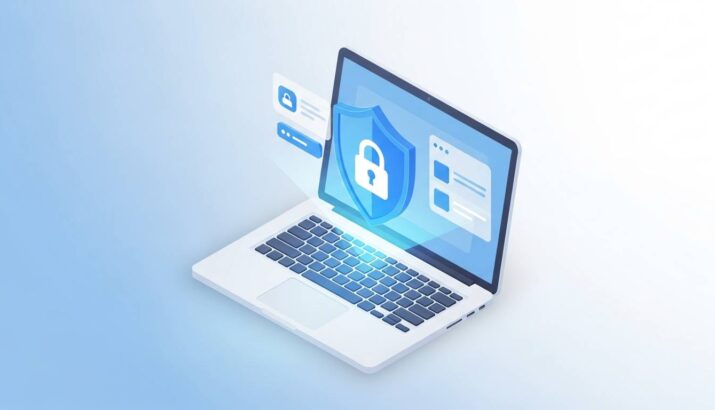
パソコンを使い始めたばかりの方や、これからITスキルを身につけようと考えている方にとって、「セキュリティ」という言葉は少し難しく、時には怖いものに感じるかもしれません。ニュースで個人情報の流出やウイルス被害といった話題を目にするたびに、「自分のパソコンは大丈夫だろうか?」「何か変な操作をしてしまわないだろうか?」と不安になることはありませんか。
私自身も最初は専門用語の多さに戸惑い、何から対策をすれば良いのか分からなかった経験があります。しかし、パソコンやインターネットは、正しい知識と基本的なルールさえ押さえておけば、決して恐れるものではありません。むしろ、安全な使い方を知ることで、仕事の効率化や新しい趣味の発見など、あなたの世界を大きく広げてくれる素晴らしいツールとなります。
この記事では、専門的な知識がない初心者の方でもすぐに実践できる、パソコンのセキュリティ対策について分かりやすく解説していきます。複雑な設定や高額な費用をかけなくても、日々のちょっとした心がけで安全性は劇的に向上します。
具体的には、最初に知っておくべき「3つの基本」から始まり、安全で覚えやすいパスワードの作り方、近年巧妙化している詐欺メールの見分け方、そして意外と見落としがちなアップデートの重要性についてお話しします。そして最後には、こうしたITの基礎知識を独学ではなく、体系的に学ぶことができるオンラインスクール「10⌘mates(テンコマンドメイツ)」を活用するメリットについても触れていきます。
安心してデジタルライフを楽しむための第一歩を、私と一緒に踏み出してみましょう。それでは、まずはセキュリティの基本から紐解いていきます。
1. パソコン初心者が最初に知るべきセキュリティの「3つの基本」
パソコンを手に入れたばかりの時は、インターネットの世界が楽しみであると同時に、ウイルス感染や個人情報流出といったトラブルに不安を感じることも多いでしょう。しかし、専門的な知識がなくても、最低限のルールを守るだけでリスクは劇的に減らすことができます。ここでは、初心者が最初に徹底すべきセキュリティ対策の「3つの基本」を解説します。
一つ目の基本は「OSやソフトウェアを常に最新の状態に保つこと」です。WindowsやmacOSといった基本ソフト(OS)には、日々発見されるプログラムの弱点を修正するための更新プログラムが配信されています。これを放置することは、玄関の鍵が壊れたまま生活するようなものです。Windows Updateなどの更新通知が来たら、後回しにせず、すぐにアップデートを実行する習慣をつけましょう。また、Google ChromeやMicrosoft EdgeといったWebブラウザも最新版を利用することが重要です。
二つ目の基本は「セキュリティソフトの適切な利用」です。現在のWindowsには「Microsoft Defender」という標準のセキュリティ機能が搭載されており、基本的な防御能力を備えています。しかし、より高度なサポートやフィッシング詐欺対策、ネットバンキング保護などを求める場合は、トレンドマイクロの「ウイルスバスター」や、Gen Digitalの「ノートン」、マカフィーなどの有料セキュリティソフトの導入を検討してください。これらは脅威を検知し、危険なサイトへのアクセスをブロックしてくれるため、初心者にとって心強い味方となります。
三つ目の基本は「パスワード管理と多要素認証の設定」です。どれほど強固なシステムを使っていても、パスワードが単純であったり、複数のサービスで使い回していたりすると、一箇所から漏れた際にすべての被害に繋がります。パスワードは長く複雑なものにし、決して使い回さないようにしましょう。さらに、GoogleアカウントやApple ID、Amazonなどの主要なサービスでは、パスワードに加えてスマートフォンへの通知などで本人確認を行う「多要素認証(2段階認証)」を必ず有効にしてください。これにより、万が一パスワードが他人に知られても、不正ログインを防ぐことができます。
この3つの基本を徹底するだけで、インターネット利用時の安全性は飛躍的に向上します。まずは身近な設定を見直すところから始めましょう。
2. 「123456」は危険!安全で覚えやすいパスワードの作り方
アカウントへの不正アクセス被害の多くは、実は高度なハッキング技術によるものではなく、推測されやすい単純なパスワードが原因だと言われています。特に「123456」や「password」、「qwer」といったキーボードの並び順や単純な単語は、攻撃者が使う自動プログラムによって瞬時に突破されてしまいます。自分の名前や誕生日の組み合わせも、SNSなどの公開情報から容易に推測されるため避けるべきです。
では、セキュリティ強度が高く、なおかつ人間が記憶しやすいパスワードを作るにはどうすればよいのでしょうか。おすすめなのは、単語ではなく「文章(パスフレーズ)」にする方法です。
例えば、無意味な英数字の羅列である「x9F#m2A!」を覚えるのは困難ですが、自分だけが知っているフレーズや好きな歌詞、日常の習慣などをローマ字に変換してみましょう。
* 元の日本語: 朝ごはんはパン派です
* ローマ字変換: AsagohanHaPanHaDesu
* 記号で強化: Asagohan-Ha-Pan-Ha-Desu!
このように文章化することで、自然と「文字数(長さ)」を稼ぐことができ、解析にかかる時間を天文学的に増やすことができます。さらに大文字、小文字、記号(!や-など)を混ぜることで強度は飛躍的に向上します。この方法なら、複雑なメモを見返さなくても、頭の中だけで安全なパスワードを管理することが可能です。
また、どんなに強力なパスワードを作っても、複数のサイトで同じものを使い回すのは絶対にやめましょう。万が一どこか一つのサービスから情報が漏洩した場合、他のすべてのサービス(Amazonや楽天、Googleなど)へ不正ログインされる「リスト型攻撃」の被害に遭うリスクがあります。覚えるのが大変な場合は、Google ChromeやiCloudキーチェーンといった信頼できるブラウザやOS標準のパスワード管理機能を活用するのも、初心者にとって賢いセキュリティ対策の一つです。
3. クリックする前に確認!巧妙化する詐欺メールの特徴と対策
スマートフォンやパソコンを使っていると、「アカウントの支払方法に問題があります」や「荷物をお届けしましたが不在でした」といったメールやSMSが届くことはありませんか?これらはフィッシング詐欺と呼ばれる攻撃手法の代表例です。かつては不自然な日本語が使われていたため比較的容易に見分けられましたが、現在は本物と見分けがつかないほど手口が巧妙化しています。セキュリティ対策の第一歩として、詐欺メールの典型的な特徴と正しい対処法を理解しておきましょう。
まず、詐欺メールの最大の特徴は「心理的な不安や緊急性を煽る」ことです。「24時間以内に手続きをしないとアカウントがロックされます」「未納料金の支払いが必要です」といった文言で焦らせ、冷静な判断力を奪ってリンクをクリックさせようとします。Amazonや楽天市場、Apple、大手銀行、さらには佐川急便やヤマト運輸といった実在する有名企業のロゴやフォーマットを完全にコピーしているケースも多く、見た目のデザインだけで真偽を判断するのは非常に危険です。
被害を防ぐための最も有効な対策は、メールやSMSに記載されているURLリンクを絶対に直接クリックしないことです。もし「アカウント情報の更新」や「再配達依頼」といった心当たりがある内容だったとしても、届いたメールからではなく、あらかじめ登録しておいたブラウザのブックマークや、スマートフォンの公式アプリからログインしてマイページなどを確認する習慣をつけてください。正規の連絡であれば、公式サイト内の通知欄にも同様のメッセージが届いているはずです。
また、差出人のメールアドレスを詳細に確認することも重要です。差出人名に企業名が表示されていても、実際の送信元メールアドレスを確認すると、無関係なフリーメールやデタラメな英数字の羅列になっていることがよくあります。
もし不審なメールを開いてしまっても、リンクをクリックしたり、ID・パスワードやクレジットカード番号などの個人情報を入力したりしなければ、基本的には被害を防ぐことができます。パソコンのOSやブラウザを常に最新の状態に保ち、信頼できるセキュリティソフトを導入しておくことも、万が一の脅威から身を守るための強力な盾となります。怪しいと感じたら、まずは「触らず、検索して調べる」という慎重な姿勢を心がけましょう。
4. 毎日の安心を守るために!アップデートとウイルス対策ソフトの役割
パソコンを安全に使い続けるためには、日々のメンテナンスが欠かせません。「メンテナンス」と聞くと難しそうに感じるかもしれませんが、初心者の方が意識すべきことは主に「OSやソフトウェアのアップデート」と「ウイルス対策ソフトの適切な運用」の2点だけです。これらを習慣化することで、サイバー攻撃のリスクを劇的に減らすことができます。
まず、OS(オペレーティングシステム)やソフトウェアのアップデートの重要性について解説します。WindowsやmacOSといったOSの更新プログラムは、新機能の追加だけでなく、セキュリティ上の弱点である「脆弱性(セキュリティホール)」を修正するために配信されます。サイバー攻撃者は、この脆弱性を狙って不正アクセスやウイルス感染を試みます。つまり、アップデートを放置することは、鍵の壊れた玄関をそのままにしているのと同じくらい危険な状態と言えます。「Windows Update」などの通知が表示されたら、後回しにせず速やかに適用することが、最も基本的かつ強力な防御策となります。また、Google ChromeやMicrosoft EdgeなどのWebブラウザ、Adobe Acrobat Readerなどのアプリケーションも同様に、常に最新バージョンを利用するようにしましょう。
次に、ウイルス対策ソフトの役割です。OSのアップデートが「家の修繕」だとすれば、ウイルス対策ソフトは「警備員」のような存在です。マルウェアやランサムウェアといった悪意のあるプログラムがパソコン内に侵入しようとした際、それを検知してブロックします。ここで重要なのが、ウイルス定義ファイル(パターンファイル)の更新です。ウイルスは日々新しい種類が作られているため、対策ソフト側も常に最新の情報を知っておく必要があります。
現在では、Windowsに標準搭載されている「Microsoft Defender」も高い性能を持っていますが、より強固なセキュリティ機能や手厚いサポートを求める場合は、有料のセキュリティソフトも有効です。例えば、トレンドマイクロの「ウイルスバスター」や、Gen Digitalの「ノートン」、他にも「マカフィー」や「ESET」といった実績のある製品は、単なるウイルス駆除だけでなく、フィッシング詐欺サイトへのアクセス警告や、ネットバンキング保護など、多層的な防御機能を提供しています。
結論として、セキュリティ対策の基本は「常に最新の状態を保つこと」に尽きます。OSや各種ソフト、そしてセキュリティソフトの設定を「自動更新」にしておくことが、手間をかけずに毎日の安心を守るための最短ルートです。
5. 独学よりも安心!10⌘matesで基礎からしっかり身につけるメリット
パソコンやインターネットのセキュリティ対策を独学で進めようとすると、専門用語の多さに戸惑ったり、どの情報が最新で正しいのか判断に迷ったりすることが少なくありません。特にサイバー攻撃の手口は日々巧妙化しており、古い知識のままでは防ぎきれないリスクも存在します。そこで選択肢に入れたいのが、初心者でも安心して学べる学習コミュニティ「10⌘mates」の活用です。
独学と比較した際の最大のメリットは、体系化されたカリキュラムに沿って抜け漏れなく知識を習得できる点にあります。自分一人で調べながら学ぶ場合、ウイルス対策ソフトの導入など目に見える対策には目が行きがちですが、パスワード管理の重要性やフィッシング詐欺の見分け方、OSやブラウザのアップデートの意味といった、地味ながらも極めて重要な基礎知識がおろそかになりがちです。10⌘matesでは、こうしたセキュリティの全体像をバランスよく学べるため、知らず知らずのうちに生じてしまう「防御の穴」を塞ぐことができます。
また、疑問点をすぐに解消できる環境があることも大きな強みです。セキュリティ設定やソフトウェアの操作でつまずいた際、誤った解釈で設定を進めてしまうと、かえって脆弱性を招く恐れがあります。確かな知識を持つメンターや同じ志を持つ仲間がいる環境であれば、正しい手順をその場で確認でき、安全なパソコン利用スキルを確実に自分のものにできるでしょう。
さらに、孤独になりがちな学習プロセスにおいて、モチベーションを維持しやすいという点も見逃せません。セキュリティ意識は一度学んで終わりではなく、継続的に持ち続けることが重要です。10⌘matesで基礎からしっかりと身につけることは、あなたの大切な個人情報やデータを守るための、最も確実で近道な投資となるはずです。自己流の対策に不安を感じている方は、専門的なサポートを受けられる環境での学習を検討してみてはいかがでしょうか。